Оживающие открытки
Как заполнить и подарить AR-открытку
Если вам подарили (или вы купили) открытку letary, оживить её — дело пяти минут и одного телефона: не нужно ничего устанавливать, регистрироваться или разбираться в дополненной реальности. Вся запись поздравления происходит прямо в браузере, а получатель потом просто наводит камеру на ту же открытку и видит ваше видео или фото поверх неё. Разберём весь путь по шагам — от QR-кода на обороте до готового AR-сюрприза.
Что понадобится
Сама открытка (бумажная, уже с напечатанным QR-кодом на обороте)
Телефон с камерой и доступом в интернет — подойдёт любой смартфон с современным браузером (Safari на iPhone, Chrome на Android)
Фото или видео с поздравлением, сохранённое в галерее телефона — до 200 МБ
5 минут свободного времени
Устанавливать приложение не нужно: всё происходит на веб-странице, которая открывается прямо по QR-коду.
Шаг 1. Отсканируйте QR-код на открытке
Наведите камеру телефона на QR-код на обороте открытки — современные камеры (и iPhone, и Android) распознают код автоматически, без специального приложения для сканирования, и показывают сверху системную плашку с предложением открыть ссылку. Нажмите на неё — откроется страница оживления открытки letary прямо в браузере.
Шаг 2. Загрузите фото или видео
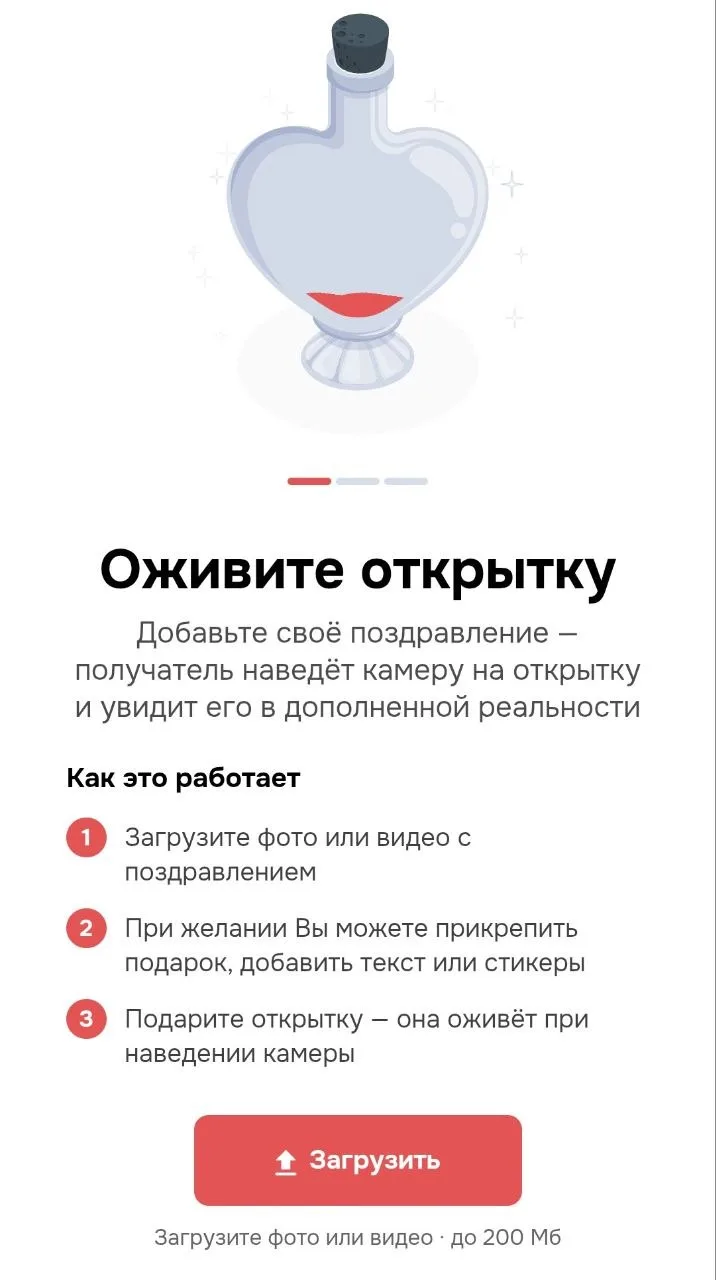
Откроется стартовый экран «Оживите открытку» с коротким объяснением, как это работает, и одной кнопкой — Загрузить. Нажмите на неё и выберите поздравление из галереи: подойдёт и фото, и видео, до 200 МБ. Формат заранее готовить не нужно — letary сам обработает файл на сервере, это может занять до пары минут в зависимости от размера видео.
Шаг 3. Разрешите доступ к камере
Сразу после выбора файла браузер запросит доступ к камере — она нужна не для съёмки, а для того, чтобы «увидеть» открытку и показать поздравление прямо поверх неё в дополненной реальности. Разрешите доступ, когда появится системный запрос. На iPhone следом может появиться ещё один системный запрос — доступ к датчикам движения; он тоже нужен для стабильной AR-картинки и относится только к открыткам с улучшенным трекингом. Разрешите и его, если увидите — без этого AR может работать менее стабильно.
Оба запроса — стандартные системные диалоги браузера (то, что вы видите при первом заходе на любой сайт с камерой), поэтому их вид у каждого телефона свой, и здесь мы не приводим отдельный скриншот.
Шаг 4. Наведите камеру на открытку
Дальше откроется камера с полупрозрачной анимацией «наведите камеру на открытку»: телефон и открытка, соединённые пунктирной линией. При первом входе letary дополнительно предложит включить пошаговые подсказки, которые проведут по всем инструментам ниже, — можно согласиться или пропустить, это не влияет на результат.
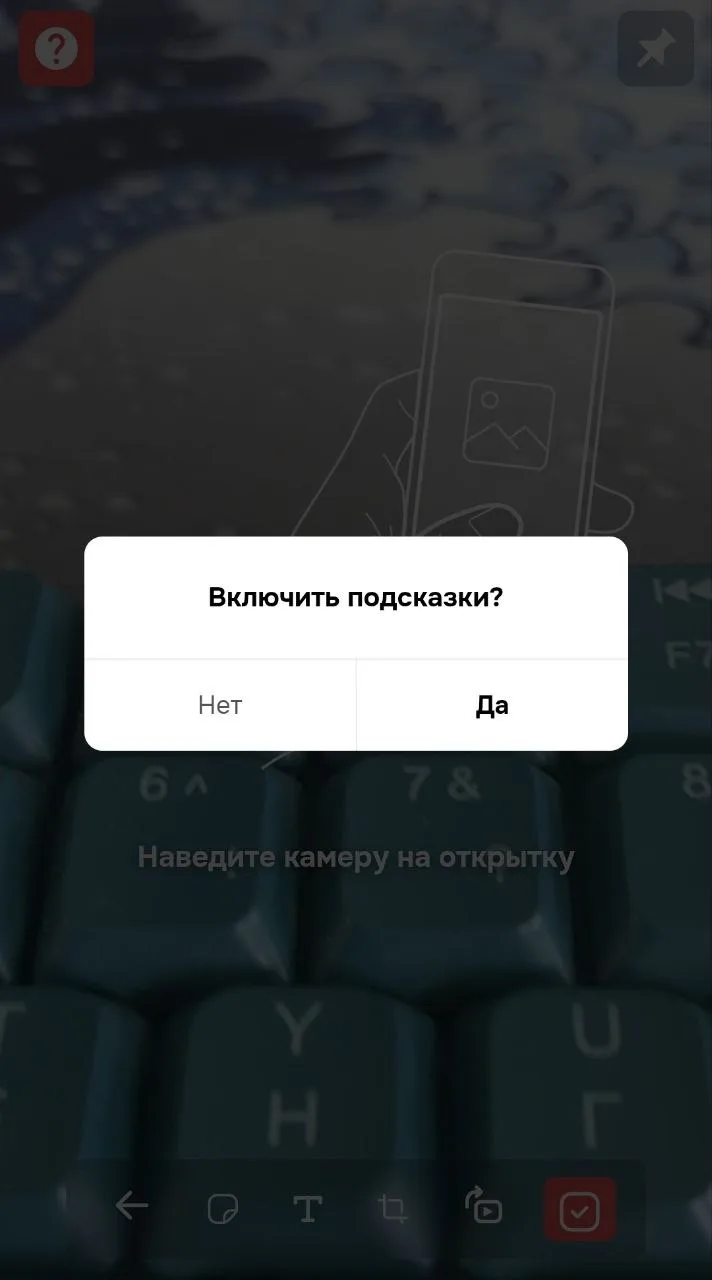
Как только камера наведена на открытку и letary распознал её, поздравление появляется прямо на бумаге — фото или видео «оживает» на глазах, а внизу экрана открывается панель инструментов для настройки.
Открытка «ожила»: загруженное видео реально проигрывается поверх неё, снизу — панель инструментов.
Шаг 5. Настройте открытку
Если неудобно всё время держать открытку в кадре, нажмите булавку в правом верхнем углу экрана — сцена зафиксируется на экране без необходимости постоянно наводить камеру на бумагу (именно так сняты все скриншоты ниже). Дальше можно настроить поздравление с помощью панели внизу, слева направо:
- Стрелка назад — вернуться на экран загрузки и выбрать другое фото или видео;
- Стикеры — набор анимированных стикеров, подобранный для этой открытки: откройте вкладку с нужным паком и тапните понравившийся стикер, чтобы добавить его на сцену (кнопки не будет, если у открытки не подключено ни одного пака);
- Текст — надпись поверх открытки с выбором из пяти готовых стилей шрифта и палитрой цвета;
- Рамка — как видео или фото ложится на открытку (заполнить целиком, вписать по высоте или по ширине);
- Поворот — повернуть фото или видео на 90°, если оно снято в неправильной ориентации;
- Галочка справа — сохранить и перейти дальше.
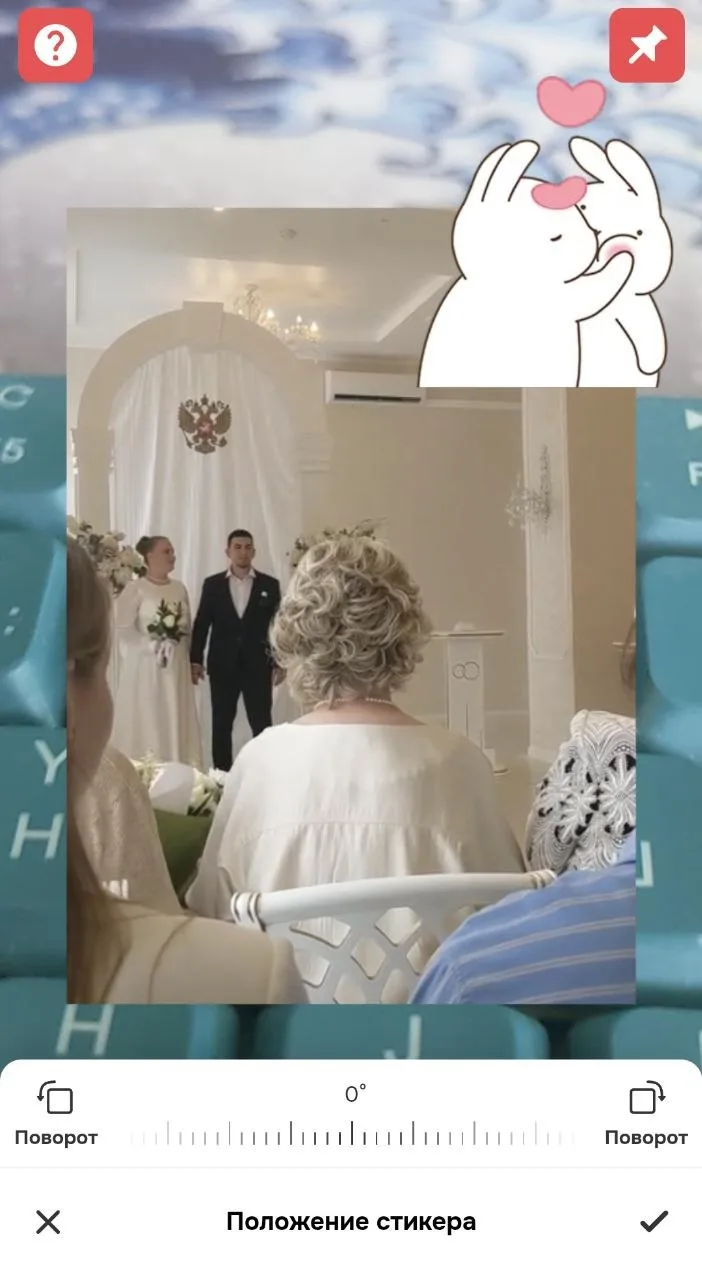
После того как стикер добавлен на сцену, откроется отдельный экран для его позиционирования — там же есть подсказки, как им пользоваться: переместить пальцем в нужное место и изменить размер щипком (сведите или разведите два пальца).
Похожим образом устроен и текст — выберите один из пяти стилей и цвет из палитры, а после добавления надпись можно так же свободно перемещать и масштабировать пальцем прямо на сцене.
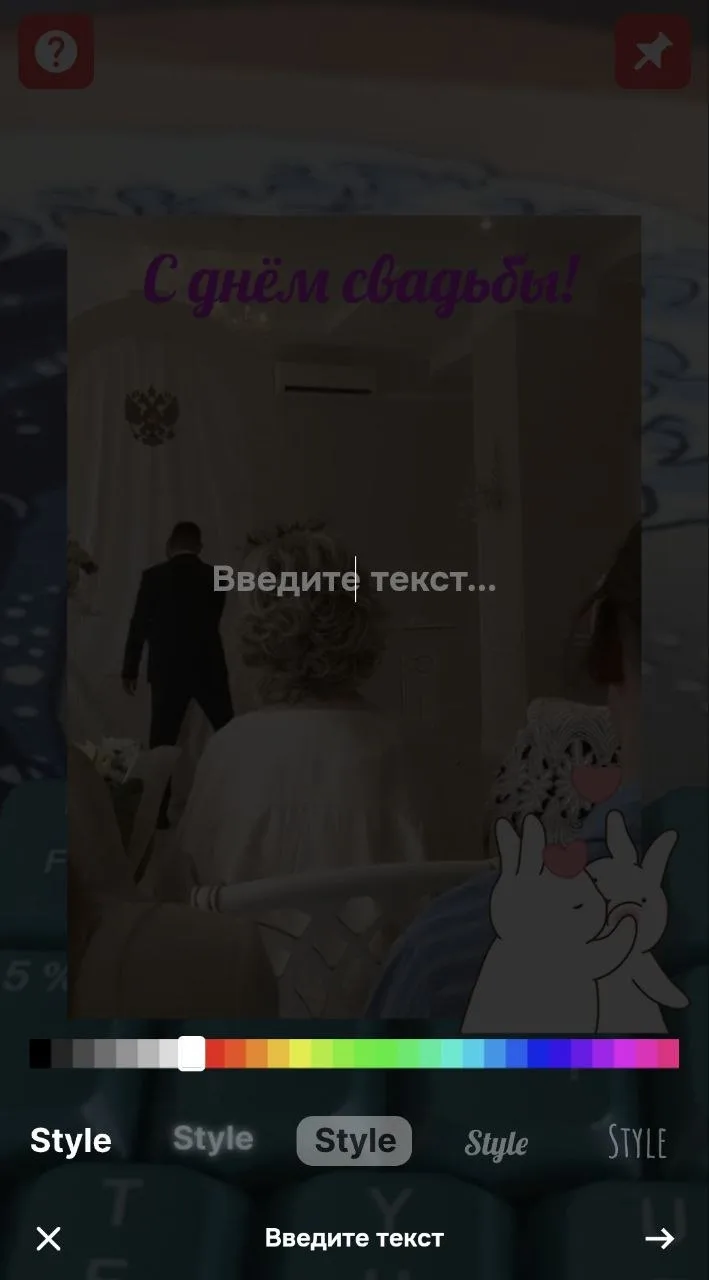
Чтобы переместить или удалить уже поставленный стикер или текст — просто тапните по нему на сцене: появятся значки редактирования и удаления.
Шаг 6. Прикрепите подарок (по желанию)
После того как вы нажали галочку на панели инструментов, letary предложит прикрепить к открытке подарок — необязательный, но приятный бонус для получателя. Можно указать ссылку (например, на электронный сертификат или промокод) или прикрепить файл — подойдут .jpg, .jpeg, .png, .webm или .pdf. После того как получатель досмотрит поздравление, у него на экране появится кнопка «Получить подарок», которая откроет вашу ссылку или файл. Если подарок не нужен — просто нажмите Пропустить.
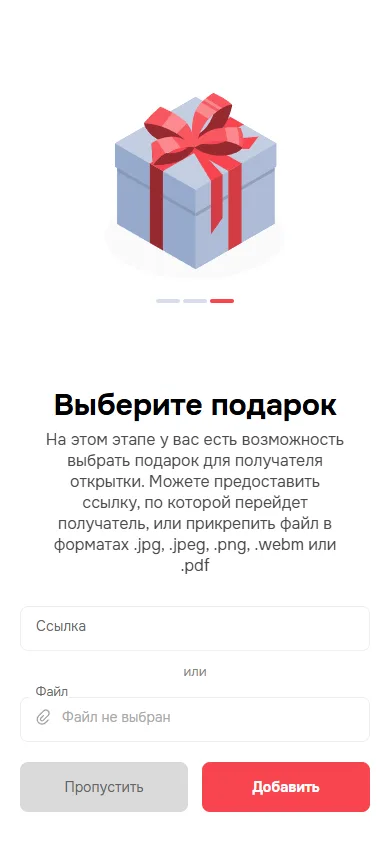
Шаг 7. Сохраните открытку
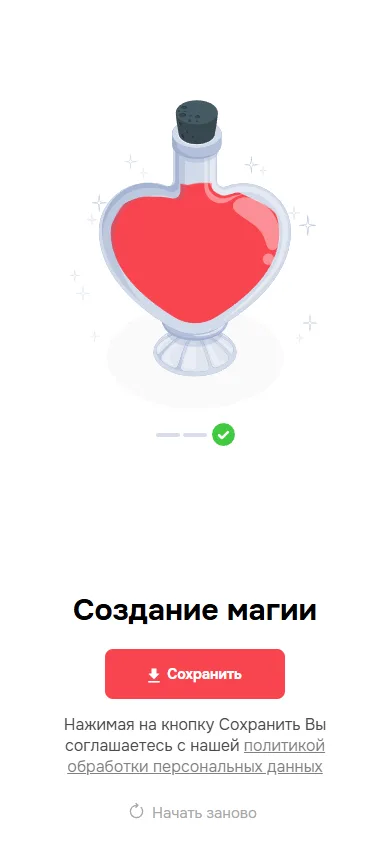
Последний шаг — нажать Сохранить. Появится короткое предупреждение, что нажатием вы соглашаетесь с политикой обработки персональных данных letary, — это нужно, потому что на сервер загружается ваше фото или видео.
После сохранения появится финальный экран «Поздравление готово!» — это подтверждение того, что всё записалось и открытка готова к вручению.
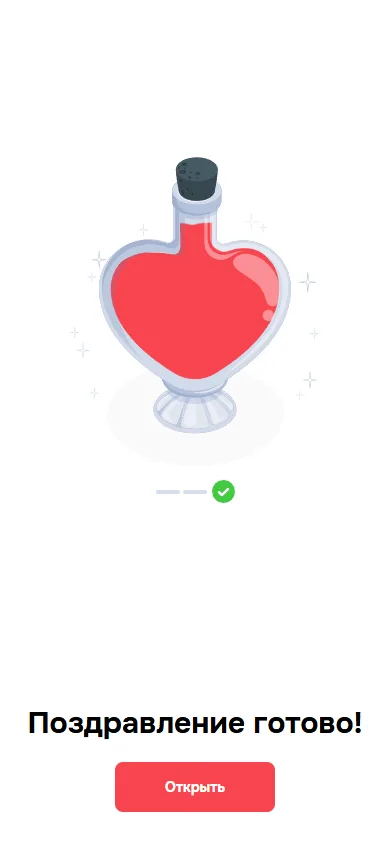
Теперь можно закрыть браузер и дарить открытку — всё, что вы записали, сохранено на letary и привязано именно к этому экземпляру открытки (у каждой открытки в тираже — свой уникальный QR-код, поэтому чужие открытки из той же пачки не покажут ваше поздравление).
Шаг 8. Что увидит получатель
Получатель сканирует тот же QR-код на обороте, наводит камеру на открытку — и она оживает: играет записанное вами видео или показывается фото, поверх — добавленные стикеры и текст, а если был прикреплён подарок, в конце появится кнопка «Получить подарок».
Открытка глазами получателя: поздравление со стикером поверх открытки, видео реально играет.
Получатель может пересматривать открытку сколько угодно раз — записанное поздравление не исчезает после первого просмотра.
Частые вопросы
Можно ли изменить или переснять поздравление после того, как открытка уже сохранена? Да — откройте ту же открытку по тому же QR-коду ещё раз, и внизу экрана снова появится панель инструментов со стрелкой «Загрузить другое фото/видео». Замена не создаёт новую открытку и не меняет QR-код — просто обновляет содержимое.
Что делать, если браузер не запрашивает доступ к камере или показывает чёрный экран? Чаще всего дело в том, что доступ к камере был отклонён раньше — тогда браузер молча блокирует его при следующих попытках. Загляните в настройки сайта в браузере (обычно значок замка или «ⓘ» рядом с адресной строкой) и разрешите камеру вручную для этого сайта. Внутри самой открытки есть кнопка «?» в левом верхнем углу — там подробная инструкция по восстановлению доступа отдельно для Safari на iPhone, Chrome на iPhone и Chrome на Android.
Обязательно ли добавлять стикеры и текст? Нет, это полностью необязательные шаги — можно просто загрузить видео или фото и сразу перейти к сохранению. Стикеры и текст — способ сделать открытку более личной, но открытка прекрасно работает и без них.
Почему у моей открытки нет кнопки стикеров? Наборы стикеров подключает к проекту тот, кто выпускает тираж открыток (бизнес или автор), — не каждая открытка ими укомплектована. Если кнопки нет, значит для этого конкретного тиража стикеры не подключены.
Видно ли моё поздравление кому-то ещё, кроме получателя этой конкретной открытки? Нет — поздравление привязано к уникальному QR-коду именно этого экземпляра. Даже если открытка куплена из тиража в сто штук, каждая ведёт на свою отдельную запись, и получатели других экземпляров её не увидят.