Как создать оживающий фотоальбом
Оживающий фотоальбом — это обычный бумажный альбом или фотокнига, фотографии в которой можно посмотреть в дополненной реальности. Получателю достаточно отсканировать QR-код и навести камеру телефона на снимок: поверх напечатанной фотографии появится видео, анимированные стикеры, текст и другие добавленные элементы.
Создать такой альбом можно самостоятельно в онлайн-конструкторе Letary. Устанавливать приложение или программировать ничего не нужно: фотографии, видео и оформление загружаются через браузер в личном кабинете.
Создатель альбома настраивает весь контент, оплачивает проект и размещает QR-код в готовой фотокниге. Получателю не нужно ничего загружать или заполнять — он просто открывает альбом и наводит телефон на фотографии.
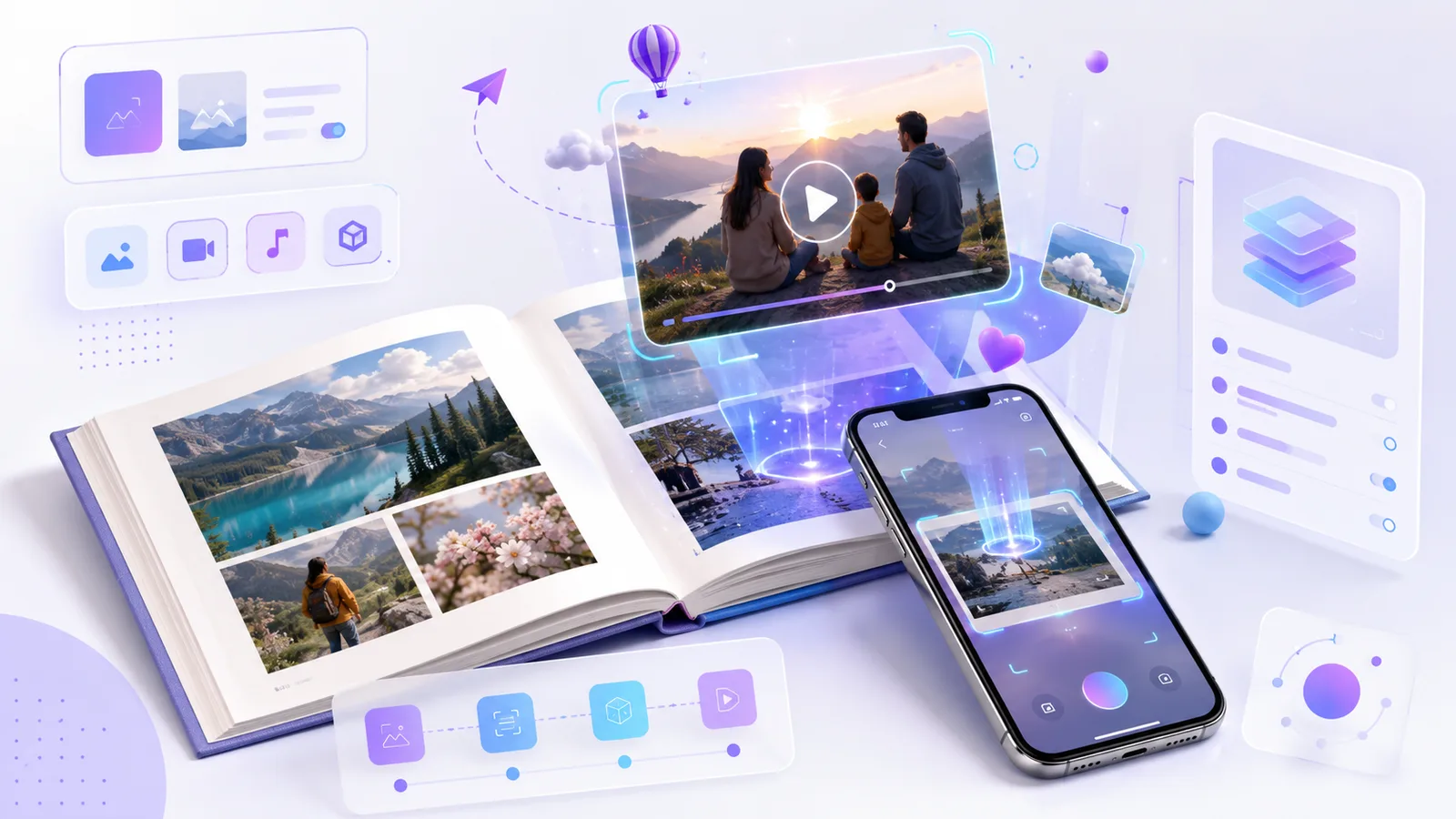
Что понадобится для создания оживающего альбома
Фотографии
Снимки, которые будут напечатаны в альбоме
Видео
Ролик для каждой оживающей фотографии
Альбом или фотокнига
Готовый бумажный альбом либо макет для печати
Стикеры и маски
По желанию — подписи, стикеры и собственные маски
Телефон
Для проверки дополненной реальности
Аккаунт Letary
Всё настраивается в браузере, без установки программ
Поддерживаются вертикальные и горизонтальные фотографии. Видео можно расположить по размеру снимка, обрезать, повернуть и настроить так, чтобы оно точно совпадало с напечатанным изображением.
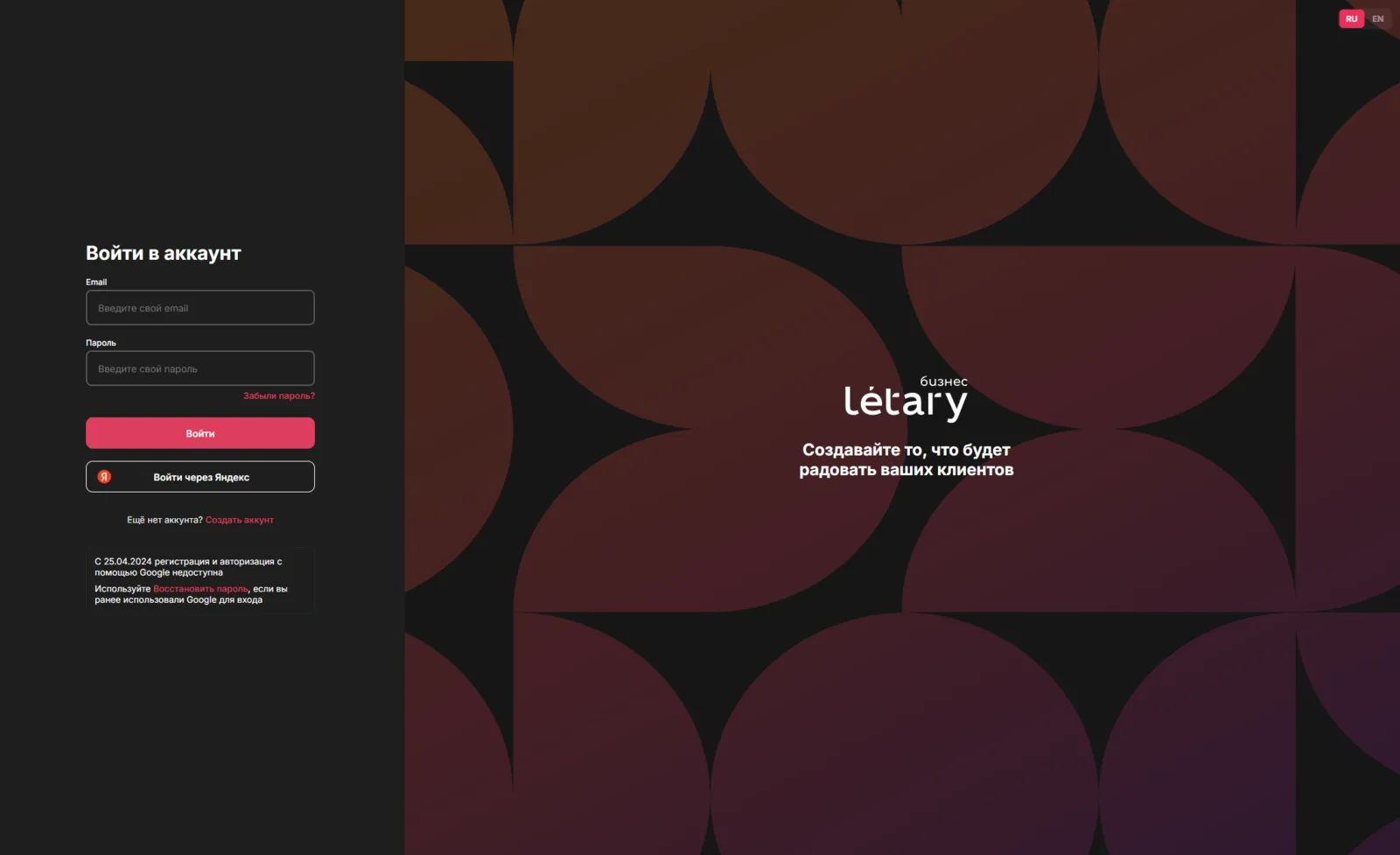
Войдите в личный кабинет Letary
Откройте личный кабинет Letary и создайте аккаунт. Для регистрации можно использовать электронную почту или быстрый вход через Яндекс.
Все настройки альбома сохраняются в личном кабинете. Здесь можно добавлять фотографии, загружать видео, проверять работу дополненной реальности и управлять готовыми проектами.
Создайте альбом и загрузите фотографии
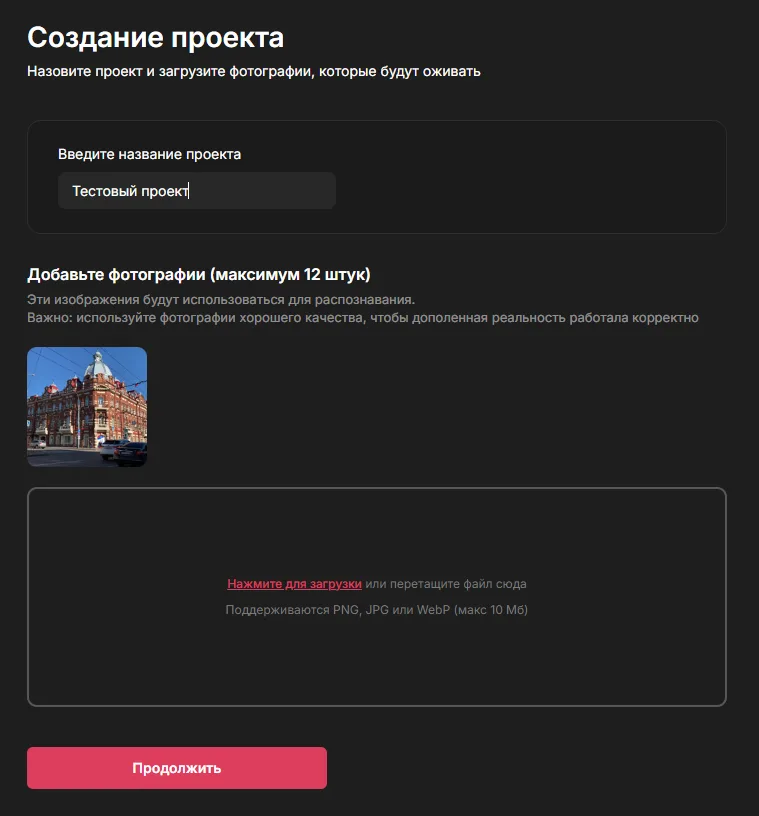
Перейдите в раздел «Оживающий альбом» и нажмите кнопку «Создать альбом». Назовите проект и загрузите фотографии, которые планируете напечатать в бумажном альбоме или фотокниге. На первом этапе можно добавить до 12 фотографий — новые снимки можно будет загрузить позже.
Каждая загруженная фотография станет отдельным маркером дополненной реальности — именно её будет распознавать камера телефона при просмотре альбома.
Для стабильной работы используйте чёткие изображения с заметными деталями, контрастными объектами и различающимися участками. Фотографии с большим количеством однотонного фона распознаются хуже.
Загрузите и настройте видео
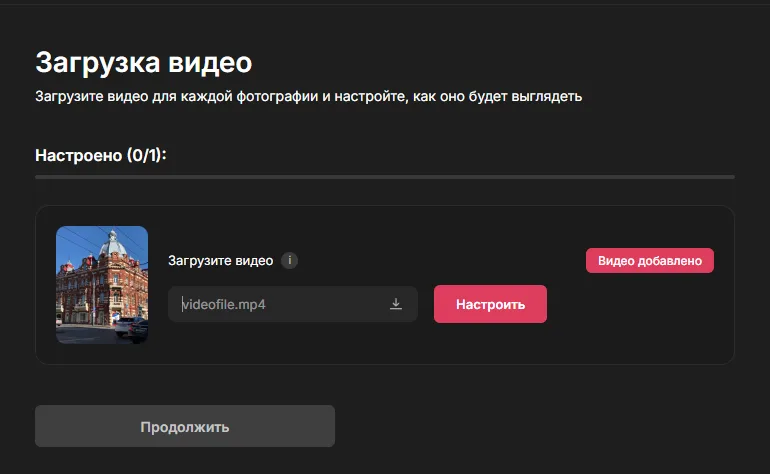
Загрузите видео для каждой фотографии
Откройте раздел загрузки видео — напротив каждой фотографии показан статус настройки. Нажмите «Загрузите видео» и выберите ролик, который должен воспроизводиться поверх фотографии в дополненной реальности. После загрузки появятся название файла, статус «Видео добавлено» и кнопка «Настроить».
Видео добавляется отдельно для каждой фотографии альбома. Счётчик «Настроено» показывает, сколько фотографий уже полностью подготовлено. В качестве видео подойдёт: семейная видеозапись, поздравление, фрагмент путешествия, запись важного события, детское или архивное видео, короткая анимация.
Настройте положение видео
Нажмите «Настроить» — в редакторе появится фотография с наложенным поверх неё видео. Выберите, как ролик должен располагаться относительно снимка:
- «Заполнить» — видео полностью закрывает область фотографии;
- «По высоте» — ролик выравнивается по высоте снимка;
- «По ширине» — ролик выравнивается по ширине;
- свободный режим — размер и положение задаются вручную.
Видео можно перемещать, масштабировать и поворачивать — так ролик точно совмещается с фотографией. После завершения настройки сохраните результат и перейдите к следующей фотографии.
Настройте форму фотографии с помощью маски
По умолчанию видео отображается в прямоугольной области. Если фотография в альбоме будет напечатана в другой форме, добавьте маску — она определяет видимую область видео. Маска понадобится, если фотография имеет скруглённые углы, овальную форму, форму круга или сердца, фигурный контур или нестандартную дизайнерскую рамку.
В редакторе доступны готовые формы: выберите подходящий вариант, переместите маску на фотографию и настройте её размер. Также можно загрузить собственную маску в формате PNG с прозрачным фоном — это удобно для фотографий со сложным или уникальным контуром.
После применения маски видео будет обрезано по форме напечатанного изображения — в дополненной реальности ролик не выйдет за выбранные границы.
Добавьте стикеры и текст
Чтобы сделать оживающую фотографию более выразительной, добавьте анимированные стикеры и подписи. Стикеры помогают сделать фотографию милее, веселее и эмоциональнее. Добавьте сердечки, забавные реакции, мемы, шуточные надписи и другие элементы, которые подчеркнут настроение снимка.
Также можно добавить текст: дату, имя, место съёмки, поздравление, короткую историю или памятную фразу. Для текста доступны разные стили, шрифты и цвета — надпись можно перемещать, масштабировать и поворачивать.
Стикеры и текст разрешается размещать не только внутри фотографии, но и за её границами. В дополненной реальности такие элементы отображаются рядом со снимком и создают более объёмную композицию.
Проверьте оживающую фотографию на телефоне
Перед оплатой обязательно проверьте, как фотография работает в дополненной реальности. На этапе тестирования появятся QR-код, тестовая ссылка, изображение выбранной фотографии и кнопки подтверждения результата.
Отсканируйте QR-код камерой телефона или откройте тестовую ссылку. Разрешите браузеру использовать камеру и наведите телефон на фотографию.
Если видео отображается неправильно, вернитесь к настройкам и измените его размер, положение или угол поворота. На этом же этапе можно заменить исходную фотографию или видео.
Тестовая ссылка действует 3 часа
Ограничение относится только к предварительной проверке проекта. Если время действия ссылки закончилось, снова откройте этап тестирования в личном кабинете — система создаст новую ссылку и QR-код. После оплаты постоянная ссылка альбома работает без ограничений.
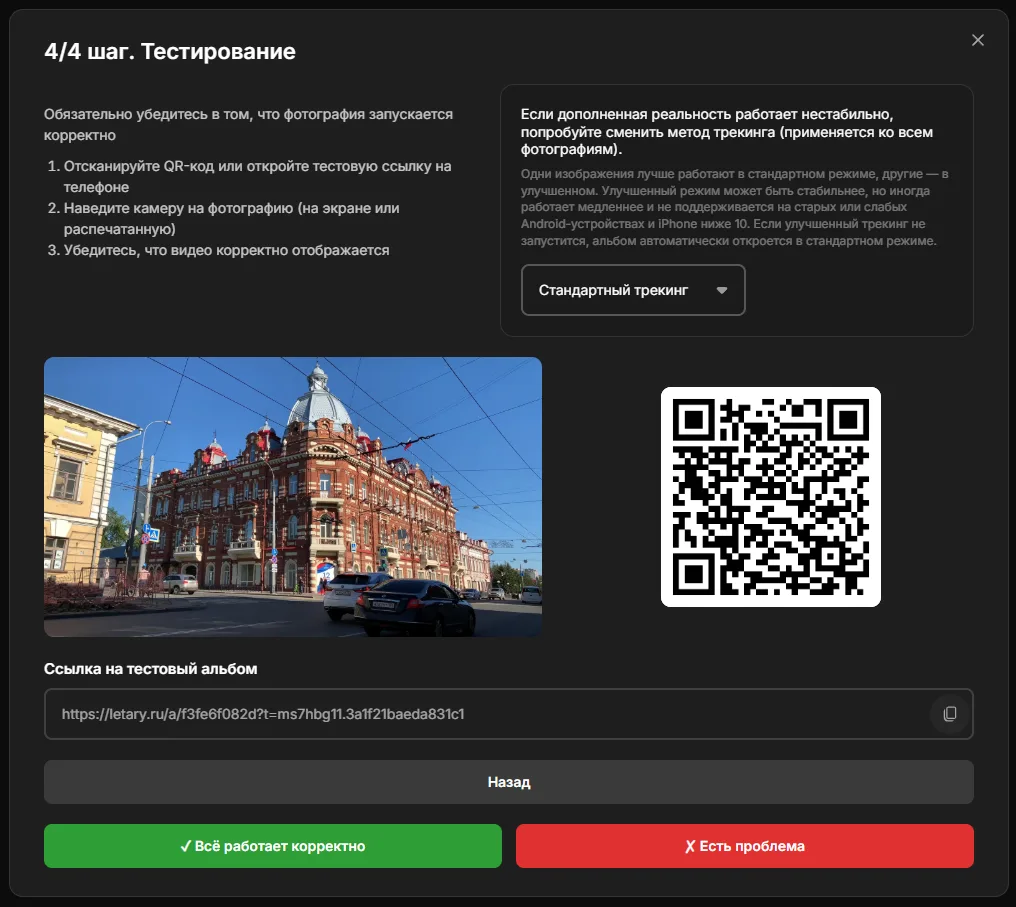
Если изображение дрожит или плохо распознаётся
Попробуйте сменить метод трекинга. Стандартный используется по умолчанию, улучшенный может стабильнее удерживать фотографию в кадре. Если дополненная реальность отображается нестабильно, переключите режим и проверьте результат ещё раз.
Если при тестировании возникли проблемы
Нажмите кнопку «Есть проблема» — откроется экран корректировки, где можно сменить метод трекинга, заменить фотографию, загрузить другое видео или вернуться к настройке положения.
Если фотография распознаётся плохо даже после смены трекинга, замените её на более чёткое и контрастное изображение. Если видео обрезается или смещается, вернитесь к его настройке, измените масштаб и положение либо загрузите другой файл.
Проверка без печати
Печатать снимок для проверки необязательно — наведите камеру на фотографию, открытую на экране компьютера или другого устройства. Перед финальной печатью желательно проверить и напечатанный вариант.
Настройте дополнительные возможности
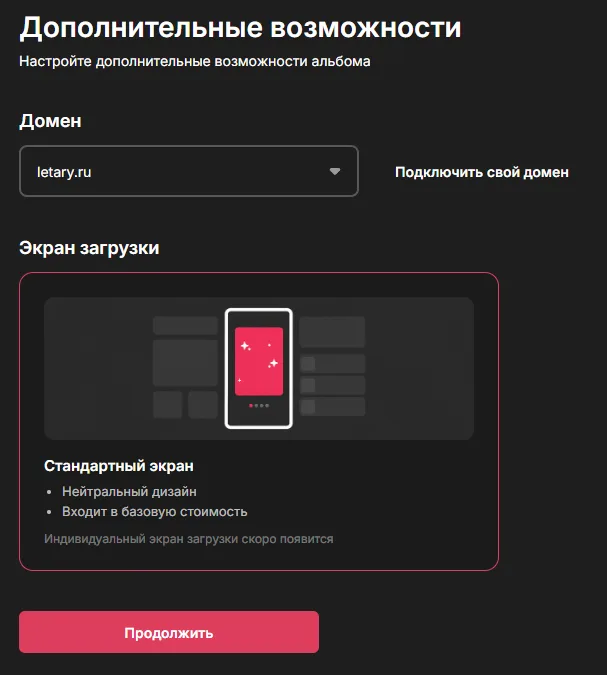
По умолчанию оживающий альбом открывается на домене letary.ru. При необходимости подключите собственный домен в личном кабинете и используйте его для своих AR-проектов.
На этом же этапе выберите экран загрузки, который будет отображаться перед запуском дополненной реальности.
В базовом варианте доступен стандартный нейтральный экран. Также можно перейти к созданию индивидуального варианта с логотипом и фирменными цветами.
Оплатите оживающий альбом
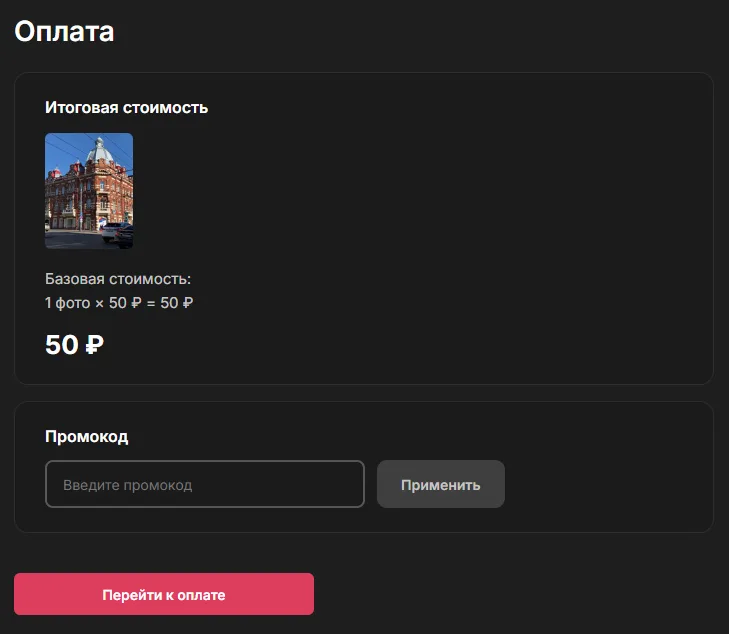
Стоимость проекта рассчитывается по количеству добавленных фотографий. Перед оплатой проверьте список снимков и итоговую сумму. Оплатить альбом можно банковской картой или через Систему быстрых платежей.
После оплаты фотографии активируются и становятся доступны по постоянной ссылке. Если позже вы решите добавить новые снимки, повторно оплачивать весь альбом не потребуется — оплачиваются только дополнительные фотографии.
Получите QR-код и напечатайте альбом
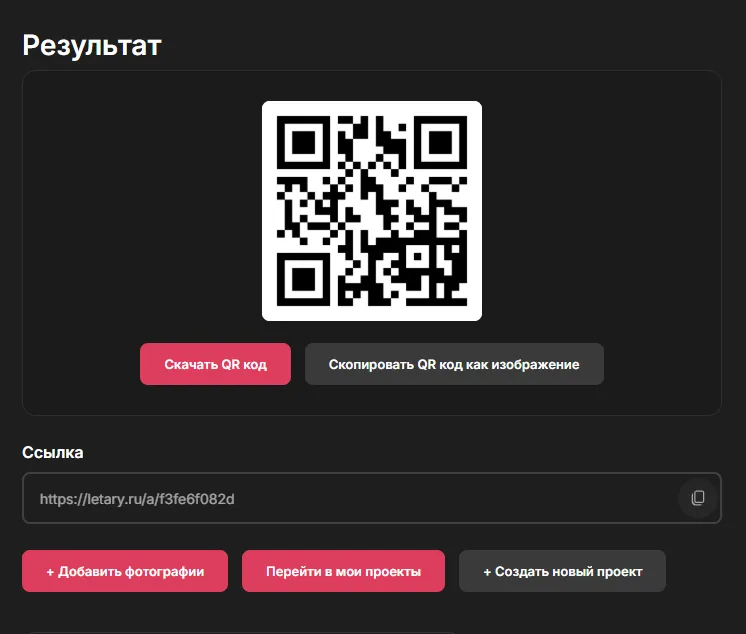
После оплаты откроется страница «Результат» с постоянной ссылкой на альбом, готовым QR-кодом, кнопкой добавления новых фотографий и информацией об активированных снимках.
Скачайте QR-код и разместите его:
- на обложке фотокниги;
- на первой странице;
- на отдельной вклейке;
- на карточке-инструкции;
- рядом с фотографиями.
После этого отправьте макет в печать или вклейте фотографии в готовый бумажный альбом. Если в проекте меньше 12 фотографий, новые снимки можно добавить через кнопку «+ Добавить фотографии» — для каждой потребуется отдельно загрузить видео и настроить оформление.
Подсказка для получателя
Рядом с QR-кодом добавьте короткую инструкцию: «Наведите камеру телефона на QR-код, а затем на фотографии в альбоме».
Как смотрят оживающий альбом
Получателю не нужно устанавливать приложение, регистрироваться или загружать собственные материалы. Чтобы посмотреть альбом:
- 01
Откройте камеру телефона
- 02
Наведите её на QR-код
- 03
Перейдите по появившейся ссылке
- 04
Разрешите браузеру доступ к камере
- 05
Наведите телефон на фотографию в альбоме
Когда камера распознает снимок, поверх него появится видео, анимированные стикеры и добавленные подписи. Телефон можно последовательно наводить на разные страницы и смотреть все оживающие фотографии.
Закреплённый режим просмотра
Если неудобно постоянно держать фотографию в кадре, нажмите значок булавки — текущая композиция закрепится на экране, и видео продолжит воспроизводиться без наведения камеры на страницу.
FAQ
Частые вопросы
Нужно ли устанавливать приложение?
Нет. Оживающий фотоальбом открывается в браузере телефона. Получателю достаточно отсканировать QR-код и разрешить доступ к камере.
Можно ли создать альбом самостоятельно?
Да. Весь проект настраивается в личном кабинете Letary. Создатель самостоятельно загружает фотографии, видео, стикеры и текст, проверяет результат и оплачивает альбом.
Получателю нужно добавлять свои фотографии или видео?
Нет. Весь контент заранее загружает создатель альбома. Получателю остаётся только навести камеру телефона на готовые фотографии.
Какие фотографии поддерживаются?
Можно использовать вертикальные и горизонтальные фотографии. Важно, чтобы изображение было достаточно чётким и содержало заметные детали для распознавания камерой.
Можно ли использовать фотографию нестандартной формы?
Да. Для круглых, овальных, фигурных фотографий и снимков со скруглёнными углами можно использовать готовую или собственную маску — видео будет обрезано по форме напечатанного изображения.
Можно ли добавить подпись к фотографии?
Да. В редакторе можно добавить текст, выбрать стиль, шрифт и цвет, а затем изменить размер, положение и угол наклона надписи.
Можно ли добавить фотографии после оплаты?
Да. Новые фотографии можно добавить в существующий альбом через кнопку «+ Добавить фотографии». Оплатить потребуется только дополнительно добавленные снимки — повторная оплата всего альбома не нужна.
Почему тестовая ссылка не открывается?
Тестовая ссылка действует 3 часа. Снова откройте этап тестирования в личном кабинете — система создаст новую ссылку и QR-код. После оплаты постоянная ссылка работает без ограничений.
Что делать, если видео дрожит?
Попробуйте изменить метод трекинга на этапе тестирования. Некоторые фотографии лучше работают в стандартном режиме, другие — в улучшенном. Если это не помогло, замените фотографию на более чёткую и контрастную.
Где разместить QR-код?
QR-код можно напечатать на обложке, первой странице, отдельной карточке или вклейке внутри альбома. Рядом желательно разместить короткую инструкцию для получателя: «Наведите камеру телефона на QR-код, а затем на фотографии в альбоме».