Как сделать свою маску для маркера
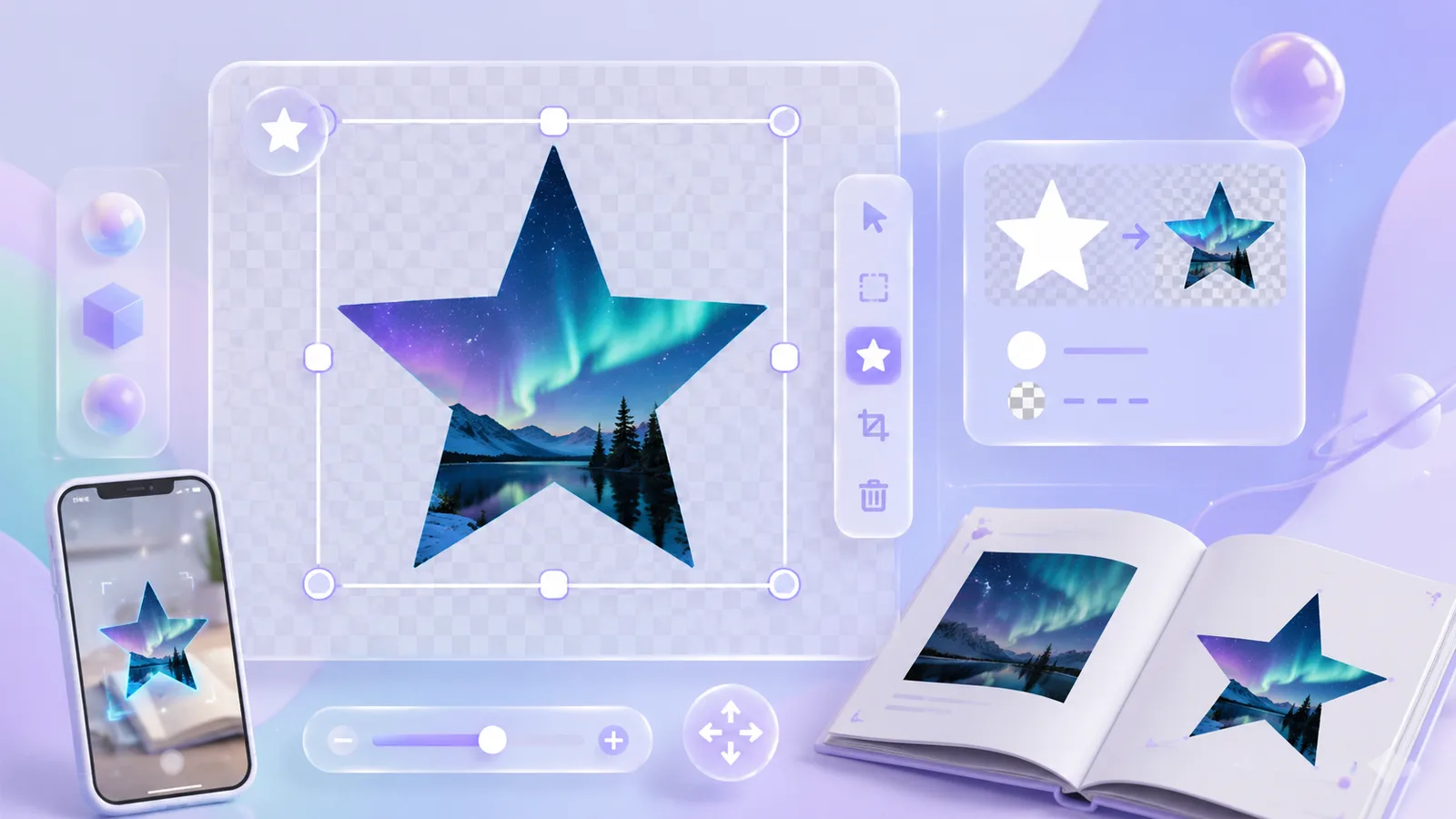
Маска нужна, когда фотография в альбоме напечатана не прямоугольной — овалом, кругом, сердцем или фигурно вырезанной. Маска подсказывает альбому настоящую форму снимка: и фотография, и видео обрезаются точно по ней, поэтому AR-сцена совпадает с тем, что человек видит на бумаге.
Маску можно использовать и как художественный приём — оживить видео внутри любой фигуры: звезды, облака или даже слова.
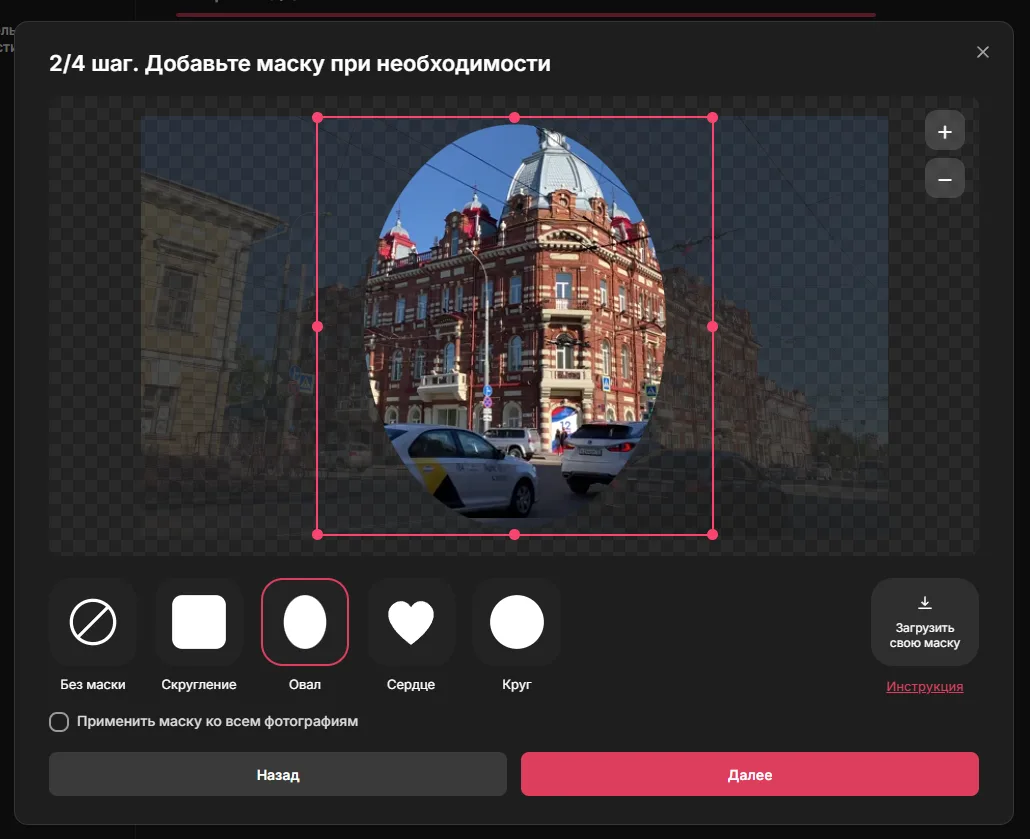
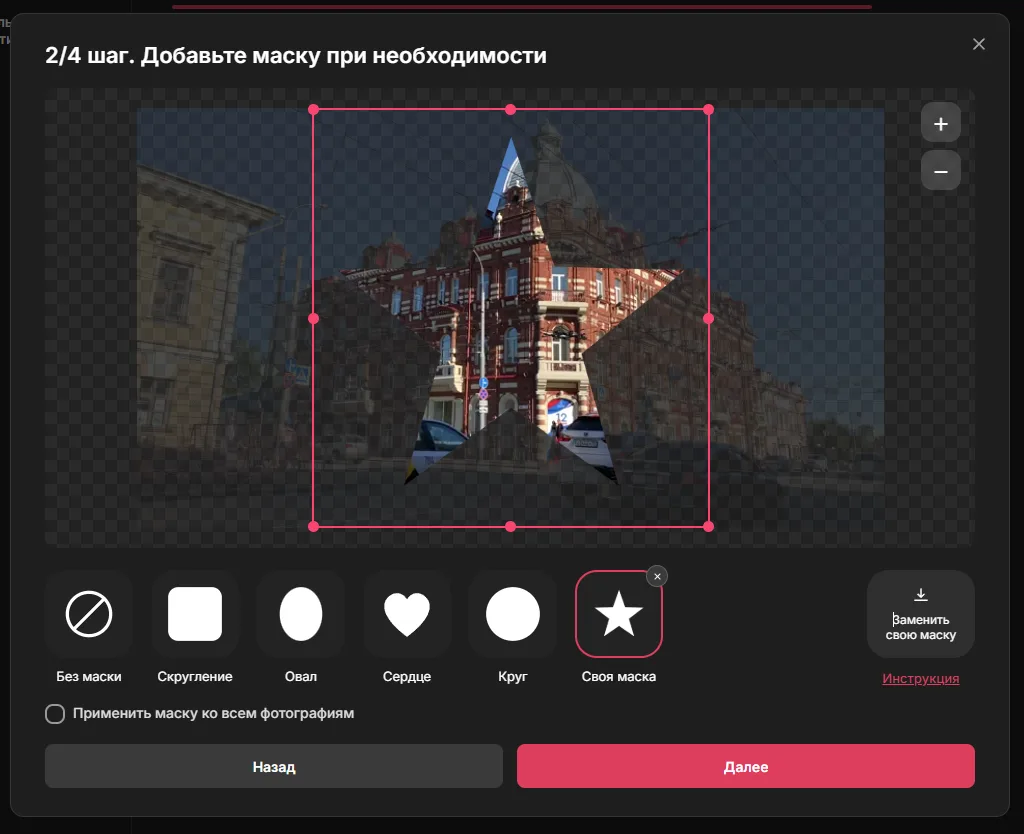
В редакторе оживающего альбома есть готовые формы: скругление, овал, сердце и круг. Если нужна другая — нарисуйте собственную маску и загрузите её файлом. Как подготовить такой файл, рассказываем в этой инструкции.
Как работает маска
Маска — это PNG-изображение, которое определяет видимую область фотографии:
- белые (непрозрачные) области — видимая зона: фото и видео в них показываются;
- прозрачные области — скрытая зона: всё, что в них попадает, обрезается;
- полупрозрачные пиксели дают полупрозрачность — так получается мягкая растушёвка краёв.
Маска привязана к фотографии и живёт в её координатах. В редакторе её можно перетаскивать и растягивать за рамку, подгоняя фигуру под форму снимка: углы меняют размер пропорционально, стороны — по ширине и высоте.
Подготовьте файл маски
Требования к файлу простые:
- формат — PNG с прозрачностью (24/32 бита);
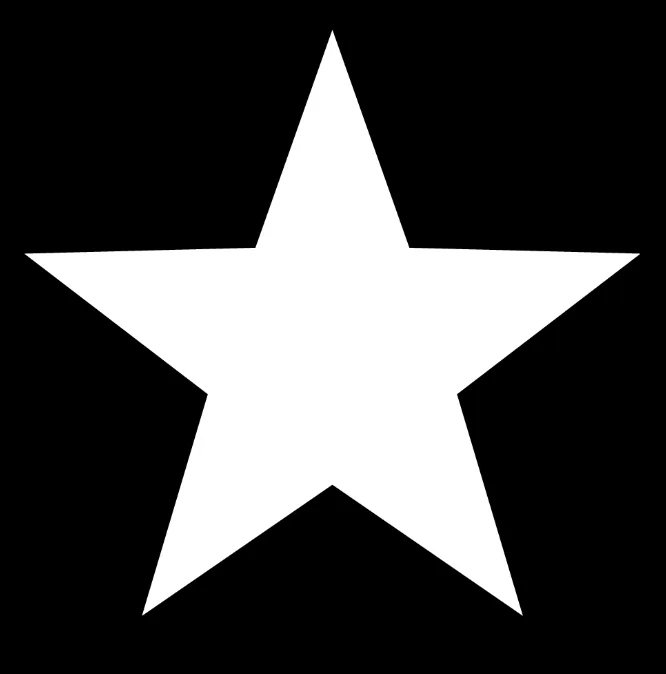
- белая фигура на прозрачном фоне: белое — видно, прозрачное — скрыто;
- рекомендуемый размер — 1024×1024 px или крупнее, файл до 5 МБ;
- края фигуры можно слегка размыть (2–6 px) — обрезка получится с мягкой растушёвкой;
- пропорции произвольные: маску можно растянуть и переместить прямо в редакторе.

Нарисуйте маску
Подойдёт любой из трёх способов:
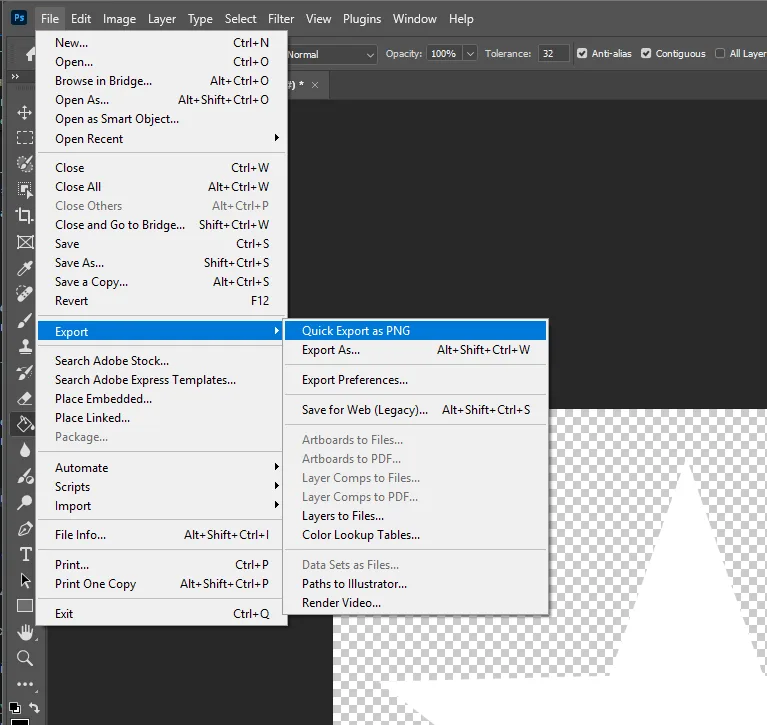
- Графический редактор — Figma, Photoshop или любой другой: создайте холст 1024×1024 с прозрачным фоном, нарисуйте белую фигуру и экспортируйте её в PNG;
- из готового силуэта — найдите картинку-силуэт (звезда, облако, буква), залейте её белым и сделайте фон прозрачным: в Photoshop — «Волшебная палочка» и удаление фона, онлайн — remove.bg и аналоги;
- текст как маска — напишите слово жирным белым шрифтом на прозрачном фоне, и видео оживёт внутри букв.
Загрузите и настройте маску в редакторе
- В редакторе фотографии на шаге «Добавьте маску» нажмите «Загрузить свою маску» и выберите подготовленный PNG-файл;
- маска появится по центру фотографии — перетащите её за рамку и растяните за маркеры: углы меняют размер пропорционально, стороны — по ширине и высоте;
- если все фотографии альбома одной формы, поставьте галочку «Применить маску ко всем фотографиям».
После применения маски и фотография, и видео будут обрезаны по её форме — в дополненной реальности сцена совпадёт с напечатанным снимком.
FAQ
Частые ошибки
Маска не обрезает видео — видна вся площадь кадра
Скорее всего, у файла нет прозрачного фона — вместо него чёрный или белый. Маска работает по прозрачности: белое — видно, прозрачное — скрыто, поэтому фон должен быть именно прозрачным.
Откройте файл в редакторе: за фигурой должна быть «шахматка» прозрачности, а не заливка. Переэкспортируйте PNG с прозрачным фоном и загрузите маску заново.
Загрузил файл, но маска не сработала
Проверьте формат: JPG не хранит прозрачность, поэтому маска из него не получится. Экспортируйте фигуру в PNG с прозрачностью (24/32 бита) и загрузите файл ещё раз.
У фигуры рваные, ступенчатые края
Файл слишком маленький — при растягивании в редакторе края начинают «ступенить». Используйте изображение от 1024×1024 px: маска тянется без потери качества.
Если хочется мягкого перехода, слегка размойте края фигуры на 2–6 px ещё в графическом редакторе — обрезка получится с аккуратной растушёвкой.